Een brochure maken begint met twee dingen: weten wat je wilt vertellen en kiezen hoe je het opmaakt. Of je nu kiest voor een online tool of professionele software, het proces volgt altijd dezelfde logica. In dit artikel lees je precies hoe je een brochure maakt, van het eerste idee tot een drukklaar bestand.
Wat is het doel van je brochure?
Voordat je ook maar één letter typt, bepaal je het doel. Wil je een product voorstellen, een evenement aankondigen of je bedrijf introduceren? Het doel bepaalt de toon, de hoeveelheid tekst en de keuze van afbeeldingen.
Denk ook na over je doelgroep. Een brochure voor kinderen vraagt om andere taal en beelden dan een zakelijke productfolder. Schrijf voor één specifieke lezer. Dan wordt je tekst automatisch duidelijker en persoonlijker.
Welk formaat en welke opvouw kies je?
De meeste brochures zijn A4 of A5. Een A4-vel dat je dubbel vouwt, geeft vier pagina’s. Vouw je een A4 in drieën, dan krijg je een zogenoemde drieluik of folder, met zes smalle panelen. Dit is een veel gebruikte vorm voor flyers en productinformatie.
Kies het formaat op basis van hoeveel informatie je kwijt wilt. Weinig tekst en grote beelden? Dan werkt een drieluik goed. Veel informatie? Kies dan voor een meerpagina-brochure, ook wel een saddle-stitched brochure genoemd, waarbij losse vellen worden gevouwen en geniet.
Hoe maak je een brochure: de stappen
- Stap 1: Verzamel je inhoud. Schrijf alle teksten en zoek de afbeeldingen bij elkaar voordat je begint met opmaken. Zo hoef je niet te stoppen om te zoeken terwijl je aan het ontwerpen bent.
- Stap 2: Kies een tool of programma. Voor beginners werkt een online tool zoals Canva goed. Je zoekt naar “Brochures”, kiest een sjabloon en past het aan met je eigen tekst en beelden. Wil je meer controle? Dan biedt Adobe InDesign professionele mogelijkheden voor het opmaken van drukbestanden.
- Stap 3: Gebruik een sjabloon als basis. Start niet met een leeg vel. Een sjabloon geeft je meteen een goede indeling, kleurenpalet en letterkeuze. Pas het aan naar jouw stijl, maar verander niet alles tegelijk.
- Stap 4: Ontwerp de omslag. De voorkant is het eerste wat iemand ziet. Maak meteen duidelijk waar de brochure over gaat. Gebruik een sterke afbeelding, een korte titel en eventueel een pakkende zin. Houd het rustig: één centraal idee werkt beter dan een drukke, volle pagina.
- Stap 5: Vul de binnenkant in. Verdeel de inhoud logisch over de pagina’s. Begin met de belangrijkste informatie. Gebruik korte alinea’s en tussenkopjes zodat lezers snel kunnen scannen.
- Stap 6: Werk de achterkant af. Zet hier contactgegevens, een website, een QR-code of een call-to-action. Dit is de plek waar de lezer weet wat hij of zij als volgende stap kan doen.
- Stap 7: Controleer het ontwerp. Lees alles na op spelfouten. Controleer of tekst niet te dicht op de rand staat. Zorg dat afbeeldingen scherp zijn en niet vervormd of gepixeld ogen.
- Stap 8: Exporteer als PDF voor druk. Sla je bestand op als PDF met hoge resolutie. Gebruik bij voorkeur een PDF/X-formaat als je het laat drukken. Zorg voor voldoende afloop rondom de pagina, zodat er bij het snijden geen witte randen ontstaan.
Waar let je op bij tekst en beeld?
Gebruik maximaal twee of drie lettertypen. Meer dan dat maakt een ontwerp rommelig. Kies één lettertype voor de titels en één voor de lopende tekst. Houd de regellengte kort: lange tekstblokken zijn vermoeiend om te lezen in een kleine brochure.
Afbeeldingen moeten een hoge resolutie hebben, bij voorkeur minimaal 300 dpi voor druk. Foto’s van internet hebben vaak maar 72 dpi en worden dan wazig bij het printen. Let hier op voordat je ze in je ontwerp plaatst.
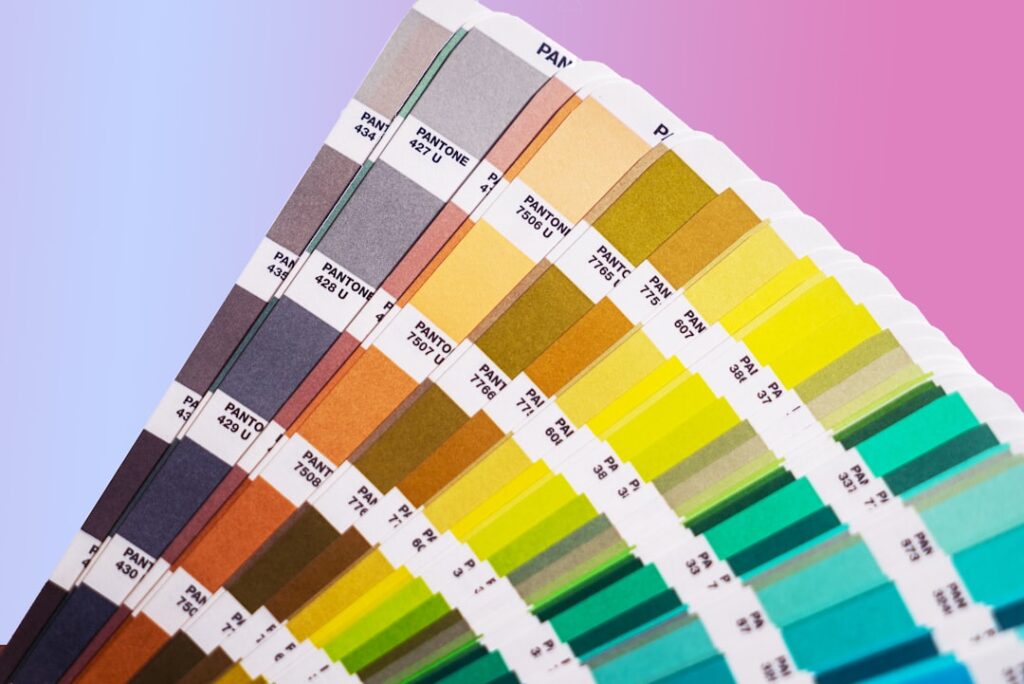
Gebruik kleur bewust. Kies een kleurenpalet dat past bij je merk of onderwerp en houd je er consequent aan. Twee of drie kleuren zijn genoeg voor een overzichtelijk geheel.
Digitaal verspreiden of laten drukken?
Een digitale brochure deel je eenvoudig via e-mail of sociale media als PDF. Voeg dan klikbare links toe zodat lezers direct naar je website of contactpagina kunnen.
Laat je de brochure drukken, vraag dan altijd een proefdruk aan voordat je een grote oplage bestelt. Kleuren op een scherm zien er anders uit dan op papier. Een proefdruk voorkomt teleurstellingen en onnodige kosten.
Veelgestelde vragen
Kan ik gratis een brochure maken?
Ja, een brochure gratis maken is goed mogelijk. Tools zoals Canva bieden gratis sjablonen en een gebruiksvriendelijke editor. Je kunt je ontwerp daarna downloaden als PDF en zelf printen of laten drukken.
Hoeveel pagina’s heeft een brochure minimaal?
Een brochure heeft minstens vier pagina’s: een voor- en achterkant en twee binnenpagina’s. Dit is het geval als je een A4-vel dubbel vouwt. Een drieluik telt zes panelen maar wordt toch als één vel gezien.
Wat is het verschil tussen een brochure en een folder?
Een folder is meestal een enkel vel papier dat gevouwen wordt, zoals een drieluik. Een brochure bestaat vaker uit meerdere pagina’s die geniet of gelijmd zijn. In de praktijk worden de woorden soms door elkaar gebruikt.
Welk programma is het beste voor een professionele brochure?
Voor professionele drukbestanden wordt Adobe InDesign veel gebruikt. Dit programma biedt nauwkeurige besturing over opmaak, afloop en kleurprofielen. Voor eenvoudigere brochures of als je minder ervaring hebt, is een online tool als Canva een goed alternatief.
Wat is afloop bij een brochure voor druk?
Afloop betekent dat je afbeeldingen en achtergrondkleuren iets verder doorlopen dan de rand van de pagina. Drukkers snijden de vellen na het drukken af en als er geen afloop is, kunnen er witte randjes ontstaan. Meestal wordt een afloop van 3 millimeter aangehouden.